Nutanix Enterprise AI no NKPParte 3: do catálogo ao primeiro token
Testado emNKP 2.19Nutanix Enterprise AI 2.8.1Kubernetes 1.36.2vLLM 0.26.0 (CPU)Lab em Em outra versão, confira a matriz de compatibilidade e as release notes antes de aplicar.
Resumo: nesta parte o Nutanix Enterprise AI (NAI) sai do papel. Crio um cluster NKP dedicado, habilito as sete dependências do catálogo, instalo o NAI 2.8.1 com certificado da CA interna e aplico a licença no mesmo dia, porque o trial dura só 2 dias. Depois importo dois modelos do Hugging Face, um validado pela Nutanix e um custom, e coloco o primeiro endpoint para responder em CPU, com API key e API compatível com a OpenAI. Reuni aqui os quatro pré-requisitos e detalhes de configuração que fazem a instalação sair limpa, com a causa e o ajuste de cada um. No fim: 0,5 s até o primeiro token e 4,5 tokens/s num Xeon de 2019, e o que explica esse número no hardware do lab. Esta é a parte 3 de 4.
Onde estamos
A série acompanha a habilitação do Nutanix Enterprise AI num lab com NKP 2.19 e um cluster HCI Nutanix sem GPU.
| Parte | Tema |
|---|---|
| 1 | NAI: arquitetura, licenciamento e dimensionamento |
| 2 | Nutanix Files para o Kubernetes: o RWX que o NAI exige |
| 3 | Do catálogo ao primeiro token (este post) |
| 4 | CPU, GPU e MCP: o NAI numa arquitetura híbrida |
Na Parte 1 ficou decidido o desenho (cluster dedicado, como nos Nutanix Validated Designs) e na Parte 2 ficou pronta a storage class RWX nai-nfs. Agora é a instalação de verdade, numa sessão só, de ponta a ponta.
O roteiro em uma tabela
| Etapa | O que acontece | Tempo no lab |
|---|---|---|
| 1. Cluster dedicado | Workspace próprio + cluster NKP com imagem Ubuntu | ~4 min até os nós Ready |
| 2. Ajustes do cluster novo | DNS interno no CoreDNS + ConfigMap do OpenCost | ~10 min (se você já souber) |
| 3. Dependências | 7 apps do catálogo | ~7 min |
| 4. Pré-requisitos do NAI | CA interna no cert-manager + credencial do registry do NAI | ~15 min |
| 5. Enable do NAI | App do catálogo + override de configuração | ~8 min até Deployed |
| 6. Primeiro login e licença | EULA, Pulse, senha, chave do portal | ~15 min |
| 7. Node pool de inferência | Um worker só para endpoints | 1 min 40 s |
| 8. Modelos | Token do Hugging Face, um validado e um custom | ~1,5 min por import |
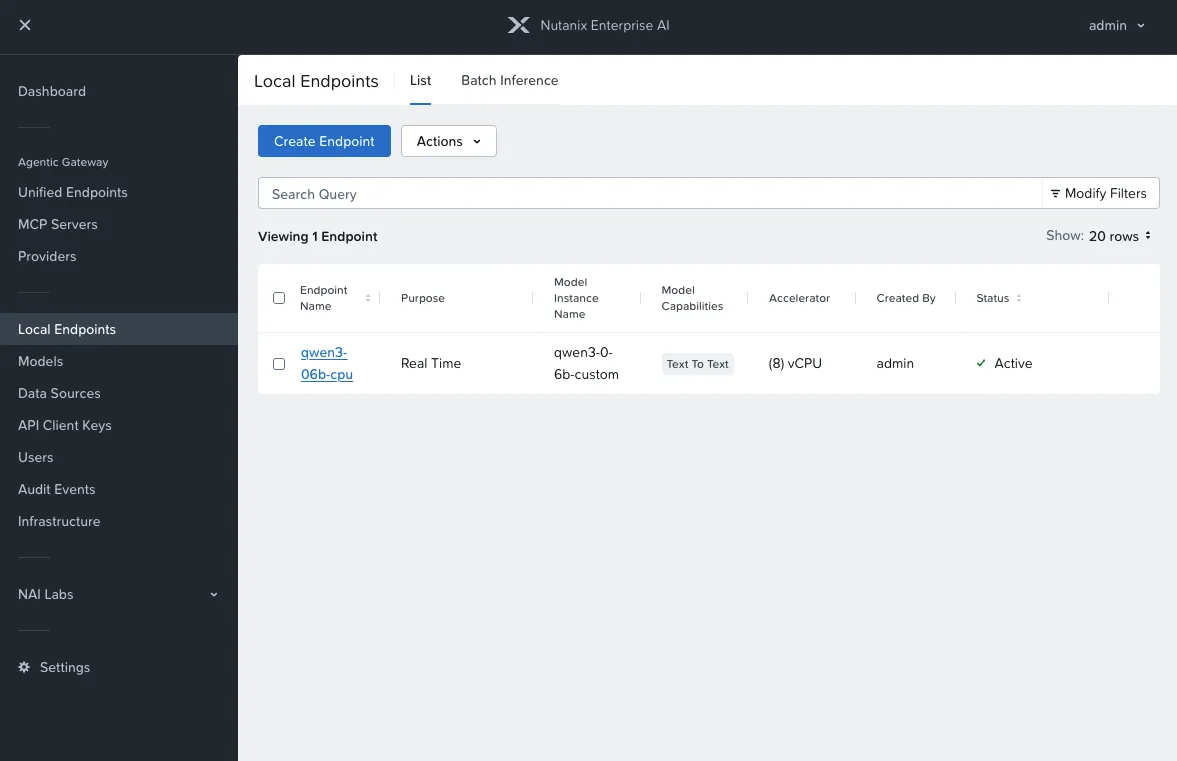
| 9. Endpoint | vLLM em CPU, API key, teste | ~8,5 min até Active |
1. Um cluster só para o NAI
Os dois NVDs da Nutanix para o NAI colocam a plataforma num cluster dedicado, com workspace próprio. Segui o mesmo caminho: workspace ws-nai e um cluster com 1 control plane de 4 vCPU / 16 GiB e 3 workers de 12 vCPU / 40 GiB, todos com a imagem Ubuntu 24.04 do NKP 2.19, que é a do guia.
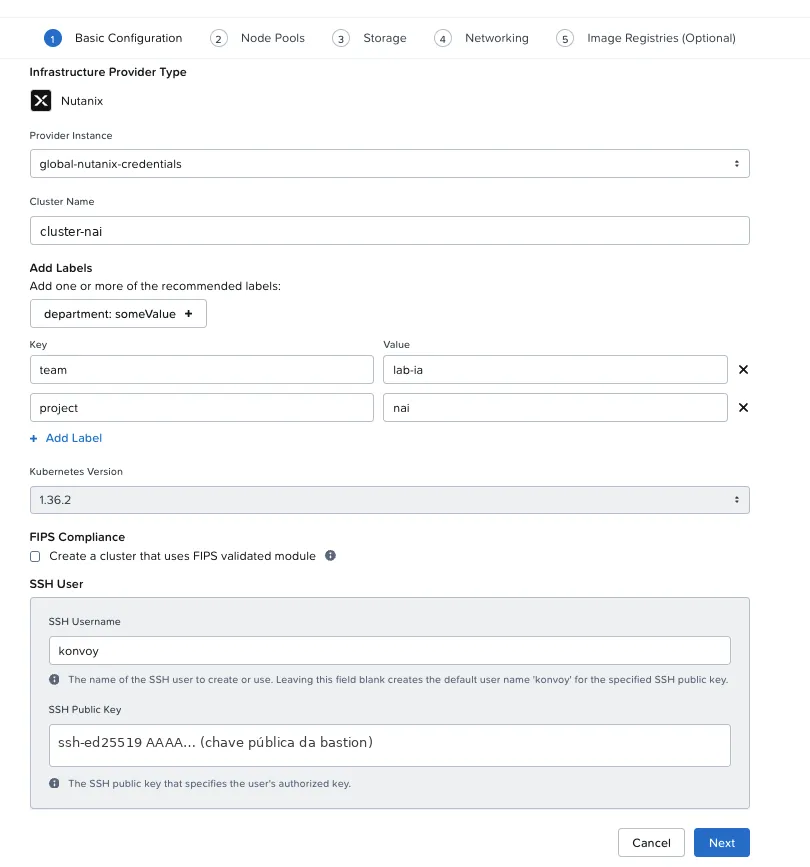
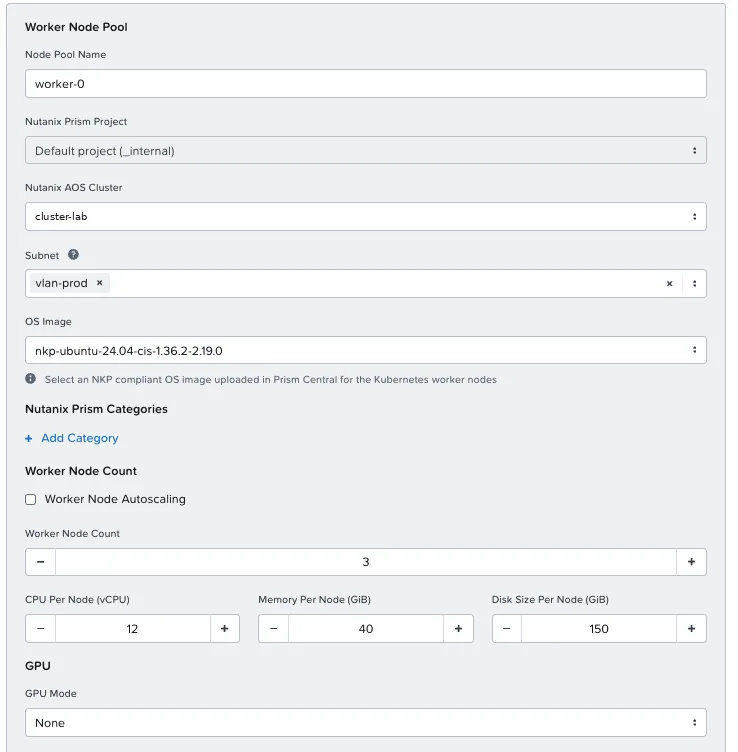
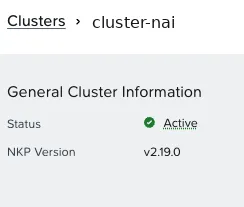
Do Create aos nós Ready foram 3 min 33 s. O cluster subiu com Kubernetes 1.36.2.
Dois ajustes que todo cluster novo precisou
Os dois já tinham aparecido no primeiro cluster de workload do lab, e voltaram aqui:
| Sintoma | Causa | Ajuste |
|---|---|---|
| Apps do workspace aguardando, Flux sem conseguir clonar o repositório | O CoreDNS do cluster novo encaminha para um DNS público, que não resolve o domínio interno do management | Bloco lab.exemplo.local no ConfigMap do CoreDNS com os nomes do Kommander e do Prism + rollout restart (o reload só atualizou 1 dos 2 pods) |
Prometheus em CreateContainerConfigError e OpenCost sem iniciar | Falta o ConfigMap cluster-info-configmap no namespace do workspace | Criar com CLUSTER_ID = UID do namespace kube-system do cluster |
Faça antes: o DNS do cluster novo
Se o seu lab não tem DNS interno entregue pelo IPAM, aplique o bloco do CoreDNS logo que o cluster ficar ativo. No primeiro dia eu deixei para depois, e os apps ficaram 80 minutos aguardando o Flux.
2. As sete dependências
O app do NAI no catálogo traz a lista de dependências na anotação required-dependencies, e a tela de Enable também mostra. Na NKP 2.19, ficaram assim:
| Dependência | Versão no catálogo | Observação |
|---|---|---|
| Prometheus Monitoring (kube-prometheus-stack) | já habilitado no workspace | — |
| CloudNativePG | 0.29.0 | Banco do NAI |
| OpenTelemetry Operator | 0.114.1 | Coleta de métricas e auditoria |
| LeaderWorkerSet | 0.8.0 | Endpoints multi-nó |
| KServe | 0.19.0 | Modo RawDeployment |
| NAI – Envoy Gateway | 1.8.2 | Gateway próprio do NAI, com AI Gateway |
| NVIDIA GPU Operator | 26.3.3 | Obrigatório mesmo sem GPU; sobe só o operador e o driver DRA |
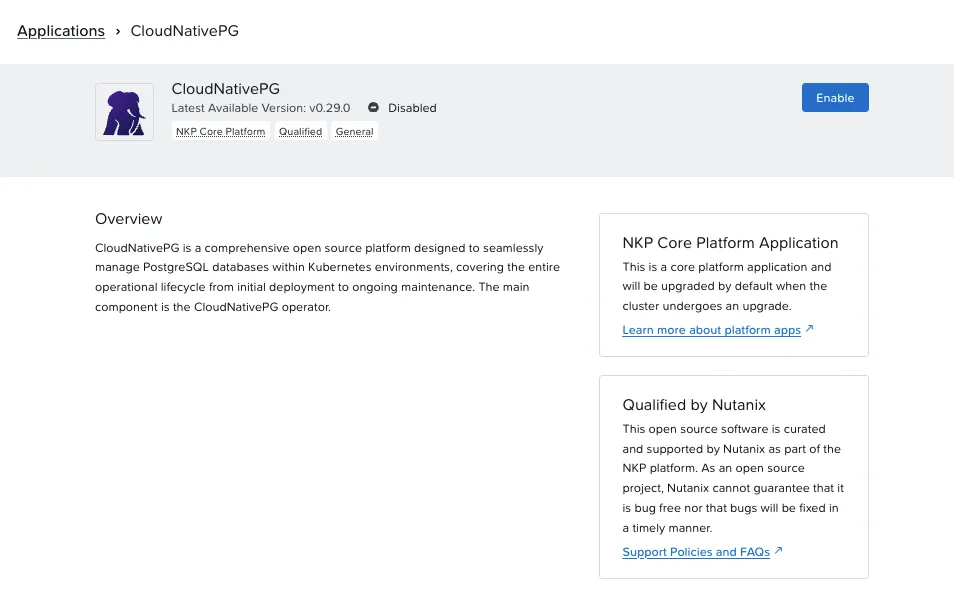
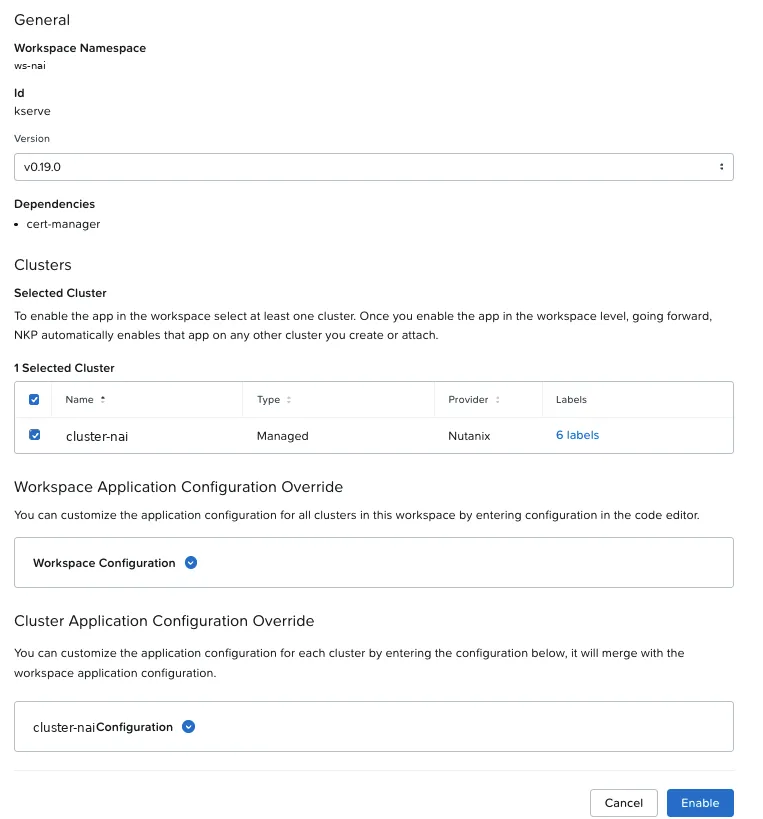
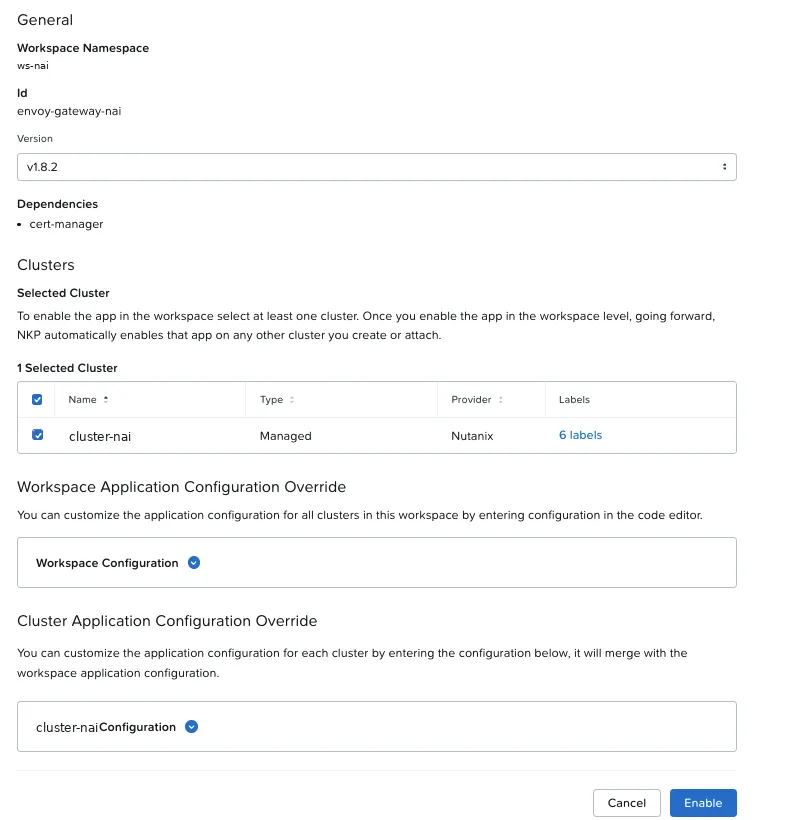
As sete ficaram prontas em cerca de 7 minutos. A compatibilidade com a NKP 2.19 está na própria anotação do app: nkp-version-support: >=2.18 <2.20.
3. Antes do Enable: o que eu li no chart (e o que deixei passar)
Antes de clicar em Enable, baixei o artefato do catálogo (nutanix-ai:2.8.1) e o chart nai-core para ver o que o app faz. Valeu a pena:
| Achado | Consequência |
|---|---|
O catálogo injeta gateway.certManager.selfSigned: true | Sem configurar nada, o NAI sobe com certificado autoassinado |
global.storage.storageClassNameRWX padrão = nai-nfs-storage | Se a sua storage class tem outro nome, os volumes dos modelos ficam Pending |
dnsNames padrão = nai.nutanixdev.local | Certificado com um nome genérico: ajuste para o seu domínio |
Requests do nai-core: ~20,7 vCPU / 33 GiB | Os 3 workers de 12 vCPU ficam com pouca folga para inferência (volto a isso no passo 7) |
Imagens em docker.io/nutanix/nai-* | Repositórios privados (este eu deixei passar; veja o pré-requisito do token na seção 4) |
Certificado da CA interna
Para o navegador confiar no NAI sem aviso, emiti o certificado pela CA interna do lab. O chart aceita um ClusterIssuer do cert-manager. Criei o secret com o certificado e a chave da CA e o issuer:
apiVersion: cert-manager.io/v1kind: ClusterIssuermetadata: name: lab-caspec: ca: secretName: lab-ca # secret tls no namespace cert-managerUm certificado de teste para nai.lab.exemplo.local saiu assinado pela CA e passou no openssl verify.
Proteja a CA: use uma intermediária
A chave da CA do lab estava protegida por senha, e o cert-manager espera a chave sem senha. Tirei a senha na própria máquina de administração, de forma interativa, e apaguei a cópia logo depois de criar o secret. Em cliente, use uma CA intermediária só para o cluster, nunca a raiz.
4. O Enable
No workspace, Applications → Nutanix Enterprise AI → Enable. O formulário tem dois campos de configuração: um para o workspace inteiro e um por cluster.
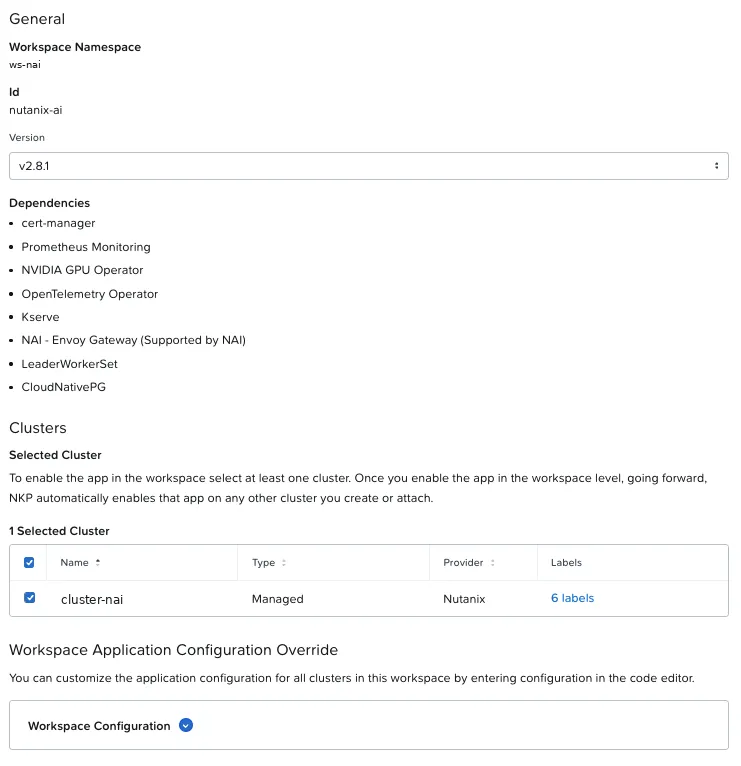
Usei só o campo do cluster. Hostname e certificado são deste cluster; se ficassem no campo do workspace, valeriam para qualquer cluster novo do workspace, e o NKP habilita o app sozinho nos clusters que entram depois.
O override final (com o imagePullSecrets do pré-requisito abaixo):
global: storage: storageClassName: nutanix-volume # RWO storageClassNameRWX: nai-nfs # o padrão é nai-nfs-storage imagePullSecrets: - name: nai-dockerhub # repositórios privados nutanix/nai-*gateway: tlsSecretName: ingress-certificate certManager: selfSigned: false issuerRef: name: lab-ca kind: ClusterIssuer group: cert-manager.io dnsNames: - nai.lab.exemplo.local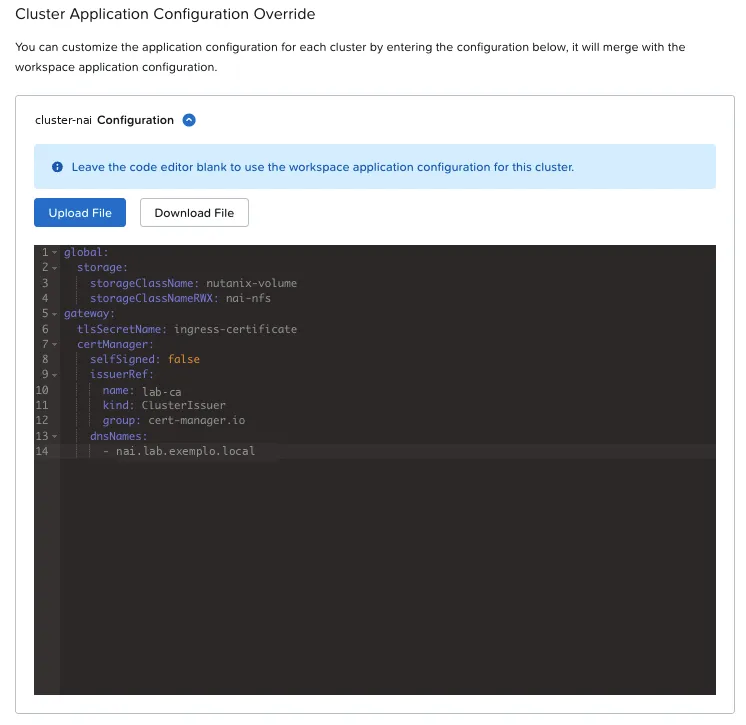
Pré-requisito: o token do Docker Hub do NAI
Na minha primeira tentativa eu não tinha criado essa credencial, e um minuto depois do Enable os pods do nai-system estavam em ImagePullBackOff: pull access denied … insufficient_scope. Se você vir essa mensagem, há dois pontos a conferir:
- A ordem da injeção da credencial do NKP. O NKP injeta a credencial do registry com uma mutação do Gatekeeper, que só age quando o pod é criado num namespace com o label
inject-registry-creds. O namespacenai-systemnasceu às 21:51:22, os pods às 21:51:25, e o label e o secret só chegaram às 21:52:21. Os primeiros pods foram criados antes da credencial. - O NAI tem credencial própria. Mesmo recriando os pods, o pull continuou negado: o usuário de registry do NKP baixa as imagens do NKP, e os repositórios
nutanix/nai-*são privados do NAI. O NAI usa o access token do Docker Hub do NAI, gerado no portal em Downloads → Nutanix Enterprise AI → Generate Access Token (usuário de registry próprio do NAI).
O ajuste: criar um secret docker-registry com o token do NAI em dois namespaces, nai-system e envoy-gateway-system (o Envoy do NAI usa uma imagem privada), e apontar o global.imagePullSecrets no override.
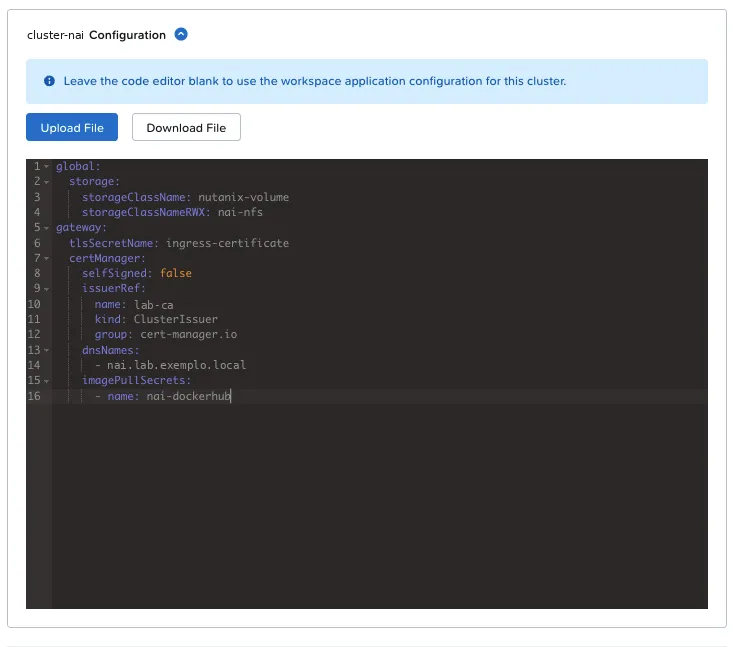
Confira o recuo do override antes de salvar
Na primeira tentativa, eu coloquei o imagePullSecrets dentro de gateway.certManager. O Kommander aceita o YAML, o Helm ignora a chave fora do lugar e nada muda. Confira o recuo antes de salvar.
Pré-requisito: faça isso antes do Enable
Crie o namespace nai-system e o secret com o token do NAI antes do Enable, e já coloque o imagePullSecrets no override. Assim o primeiro Enable já sobe com a credencial certa.
Quando o primeiro Enable não conclui: Disable + Enable
Com a configuração ajustada, o NAI não reinstalou sozinho. Como a primeira instalação dos operadores não tinha concluído (por causa do ImagePull), o Flux entrou em desinstalação para tentar de novo. O chart tem um hook de pré-desinstalação que espera o HelmRelease nutanix-ai sair, e esse depende dos operadores. O hook espera até 30 minutos; o uninstall expira em 15.
O caminho mais rápido foi Disable → limpeza → Enable. Depois do Disable, sobraram um PVC do Valkey, um ConfigMap criado fora do Helm e um secret de webhook, todos sem dados. Apaguei os três e mantive o namespace, os secrets do registry e o issuer.
Se o primeiro Enable não concluir: Disable + Enable
Quando a primeira instalação não conclui, o hook de pré-desinstalação e a dependência entre HelmReleases esperam um pelo outro. Em vez de esperar o Flux: Disable, limpe os restos e habilite de novo. O segundo Enable, com o namespace e as credenciais já no lugar, foi limpo e levou 8 minutos.
O segundo Enable: 8 minutos
| Horário | Evento |
|---|---|
| 21:18:09 | Enable confirmado |
| 21:20 | nutanix-ai-operators instalado (Valkey, banco, ClickHouse operator, AI Gateway) |
| 21:23 | nutanix-ai instalando; erros transitórios de bootstrap (certificados do IAM, nai-api esperando o banco) |
| 21:26 | nutanix-ai instalado: 27 pods (23 Running, 4 Completed), Deployed no Kommander |
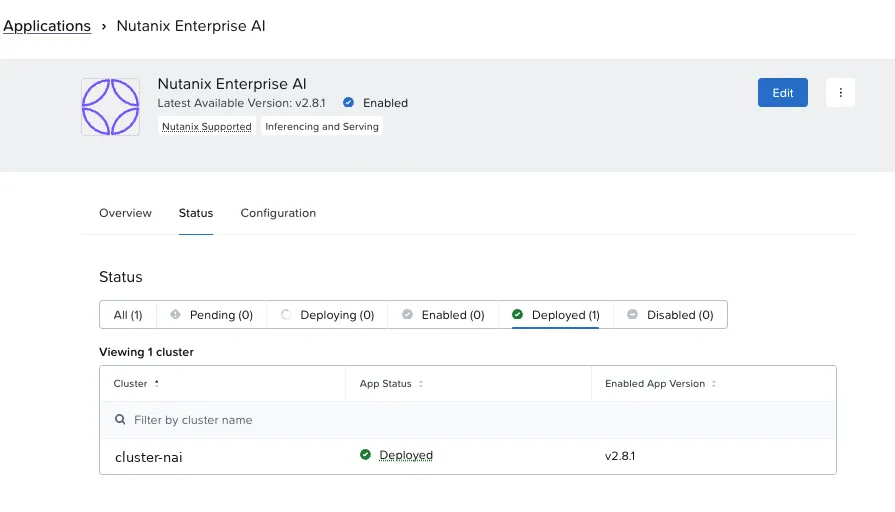
O Envoy do NAI pegou o próximo IP livre do pool do MetalLB (198.51.100.131) e o certificado ficou pronto, emitido pela CA do lab. Pela bastion, um curl --resolve com a CA do lab validou a cadeia e recebeu o redirecionamento para o login.
5. Primeiro login: EULA, Pulse e senha
Com o nome no DNS (no lab, por enquanto, no /etc/hosts), a tela de login abre em https://nai.lab.exemplo.local com o certificado válido.
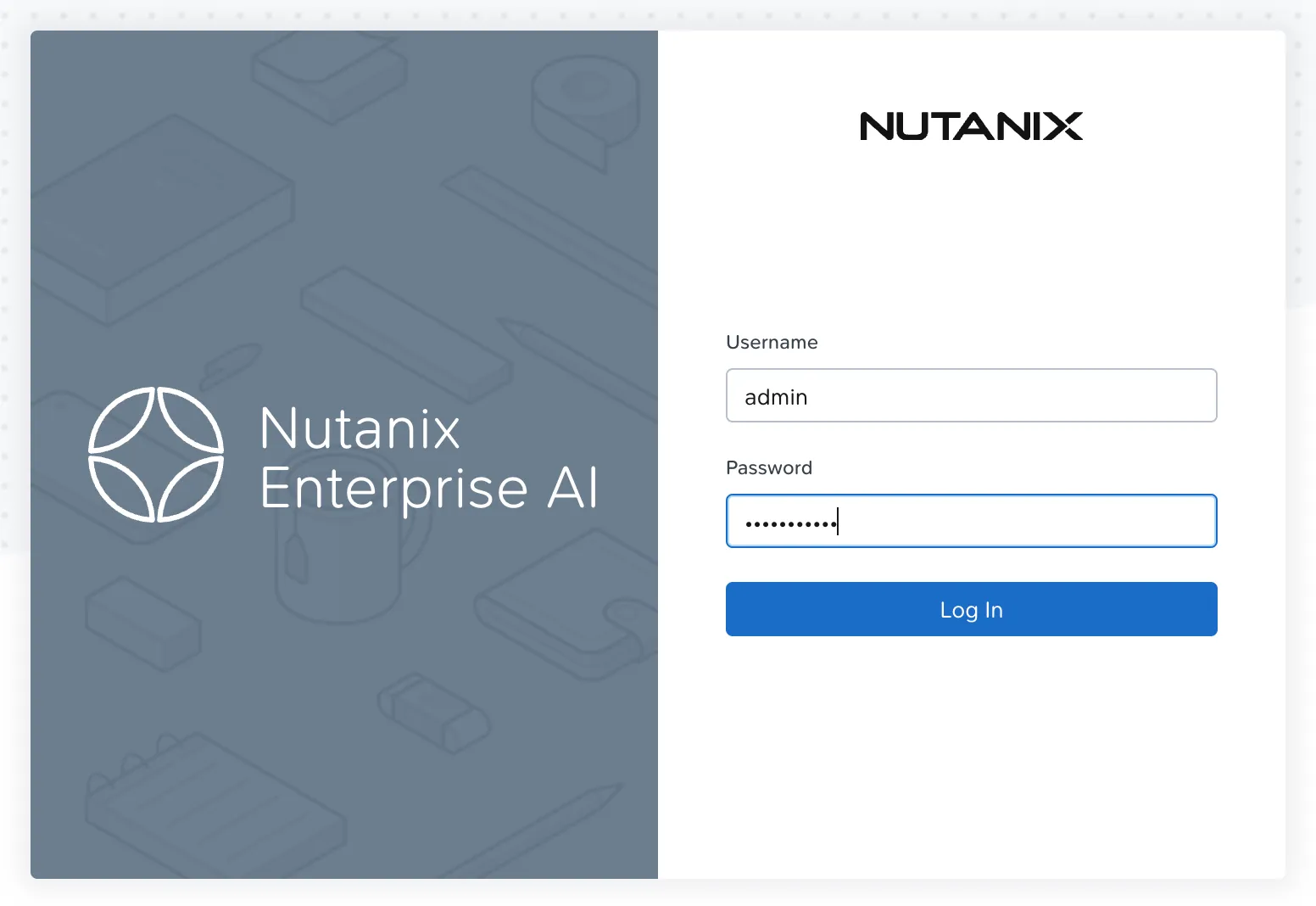
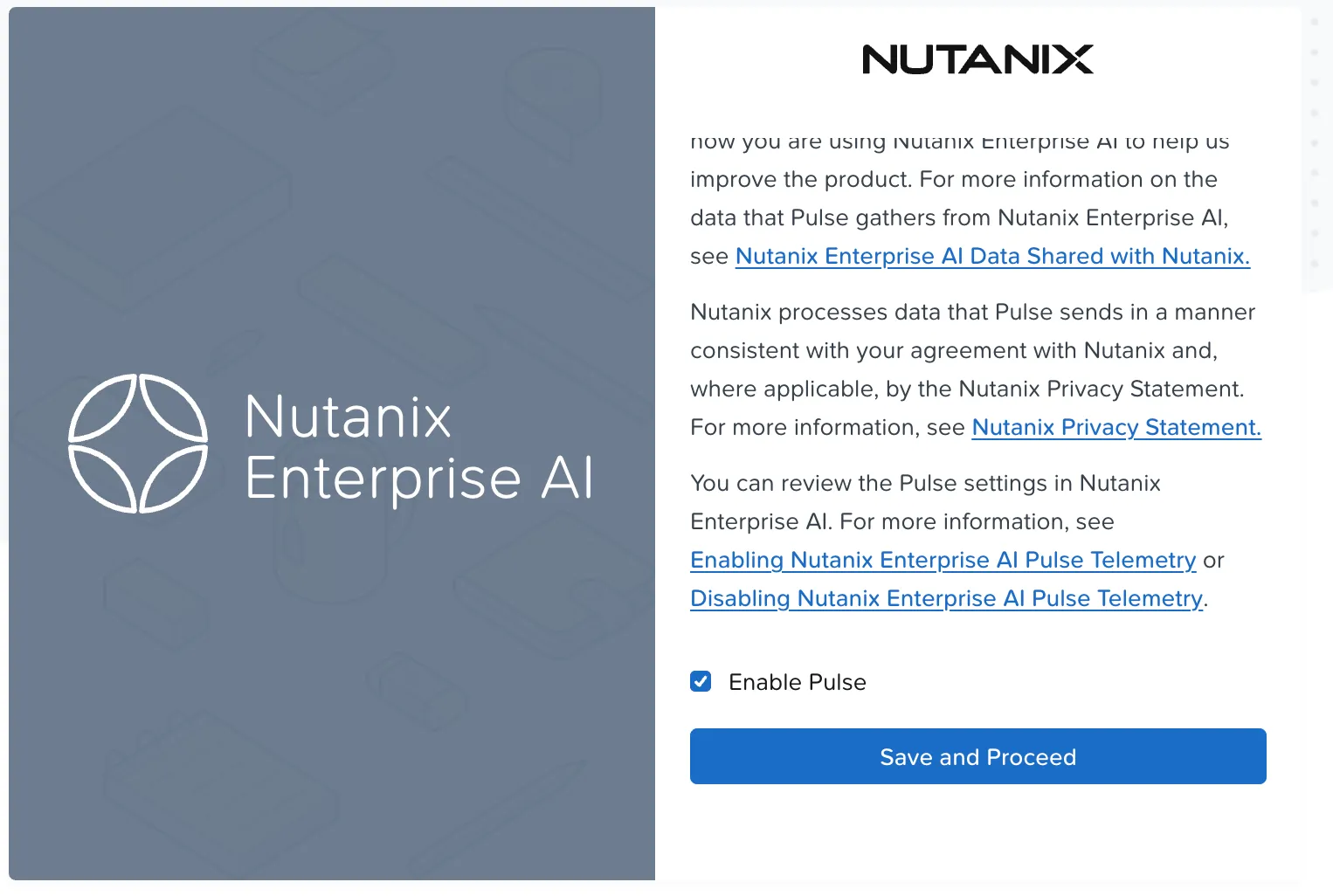
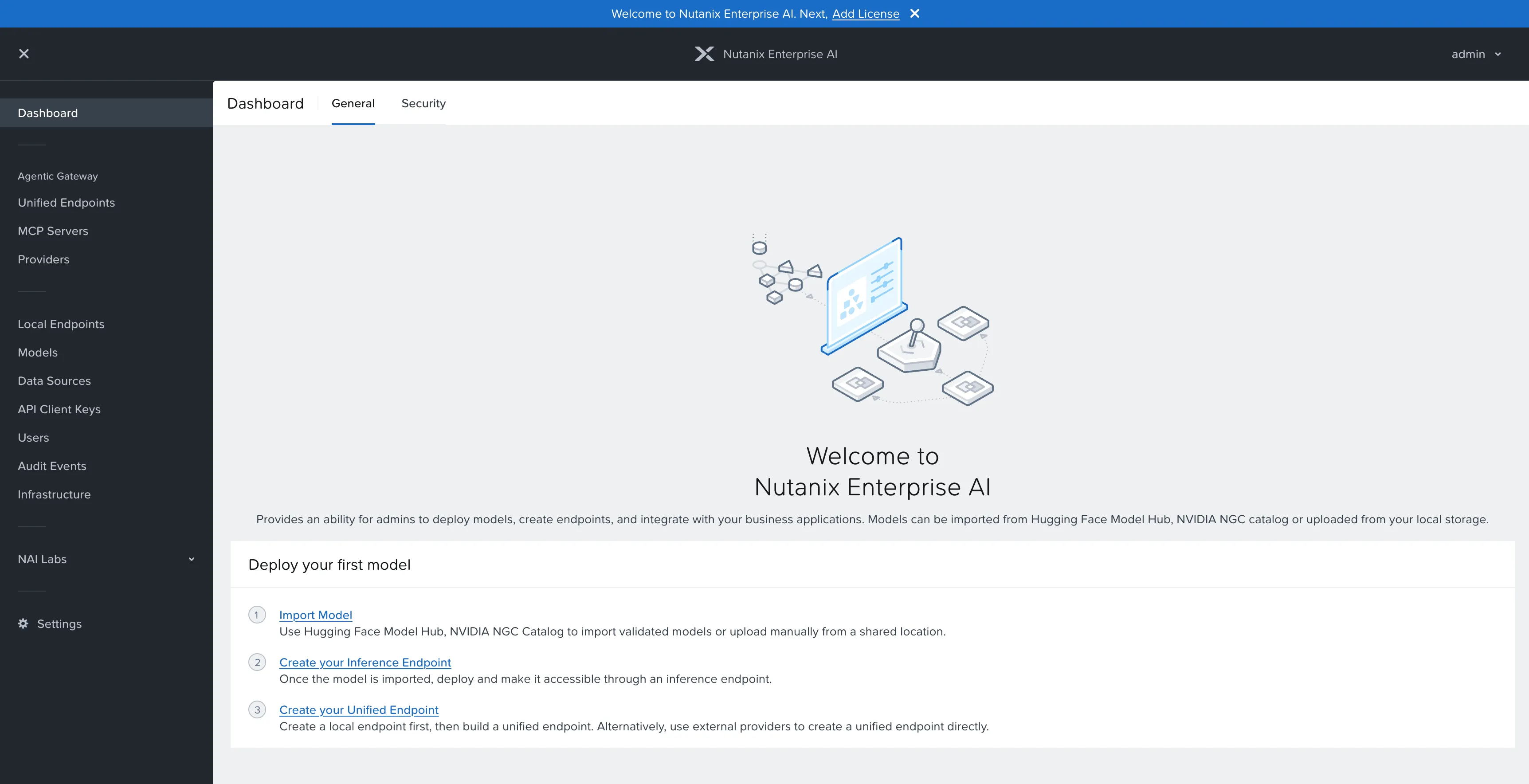
Usuário admin com a senha padrão do guia. No 2.8.1, a ordem das telas é: EULA (nome e empresa), depois Pulse, depois a troca de senha (o guia mostra outra ordem).
Depois do Pulse: entre de novo
Depois de Save and Proceed no Pulse, a minha sessão mostrou 403 Access Denied. Nos logs, as gravações de EULA e Pulse voltaram 200 e o Envoy não registrou nenhum 403: a sessão aberta antes da EULA só não tinha os atributos de autorização atualizados.
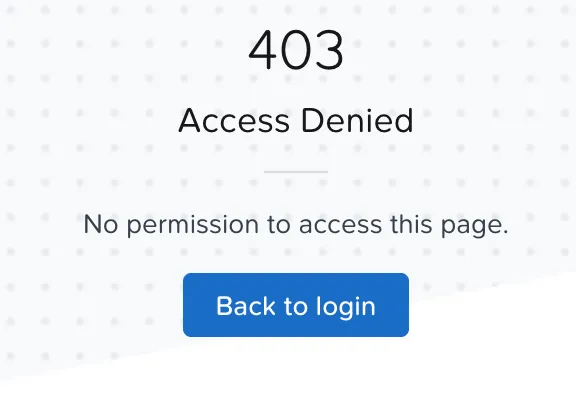
O que fazer: Back to login e entrar de novo. Aí veio a troca de senha e o dashboard.
Pulse
Deixei a telemetria ligada no lab, como no NKP. Em cliente, principalmente no setor público, é decisão de política de dados.
6. A licença: no mesmo dia
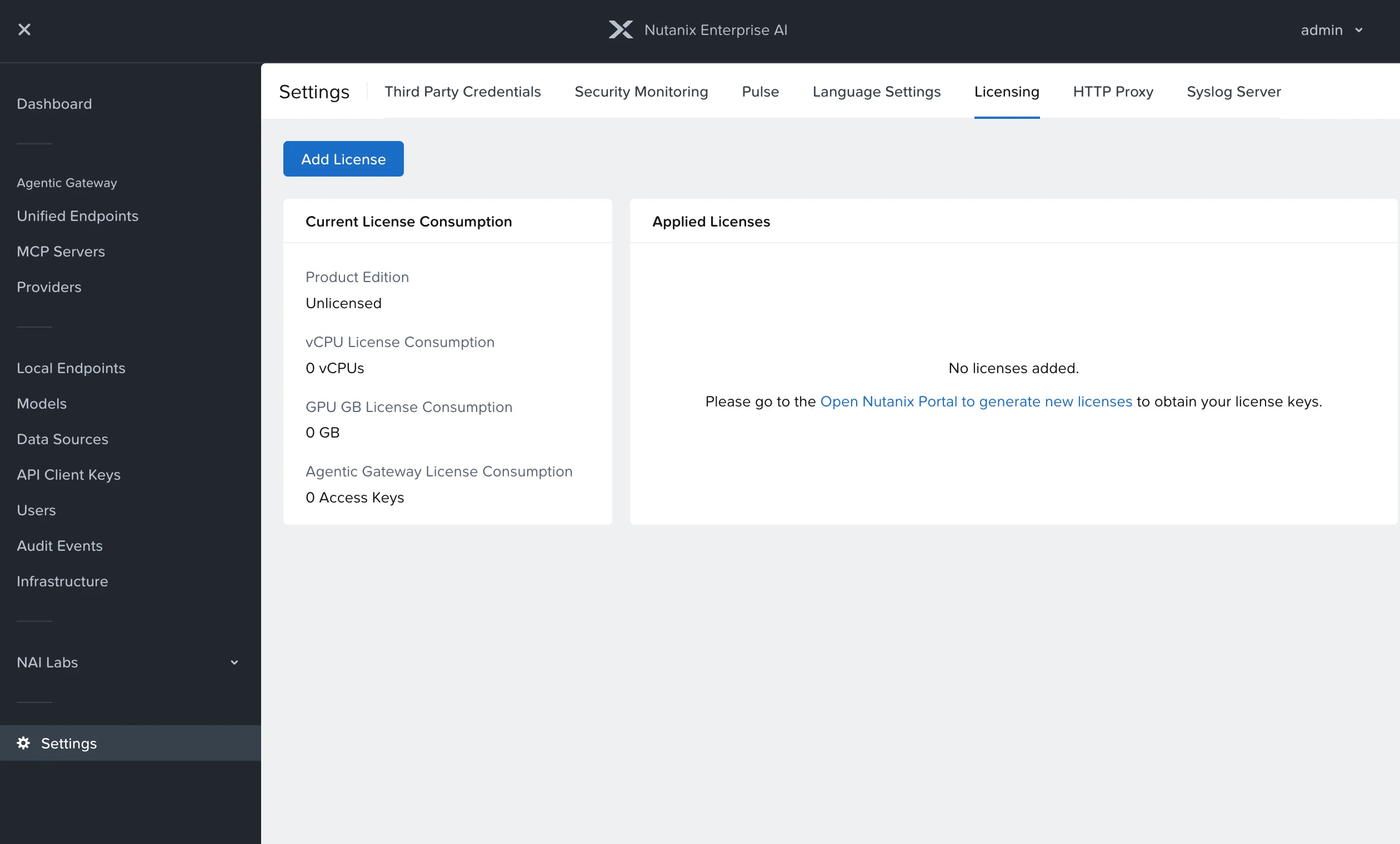
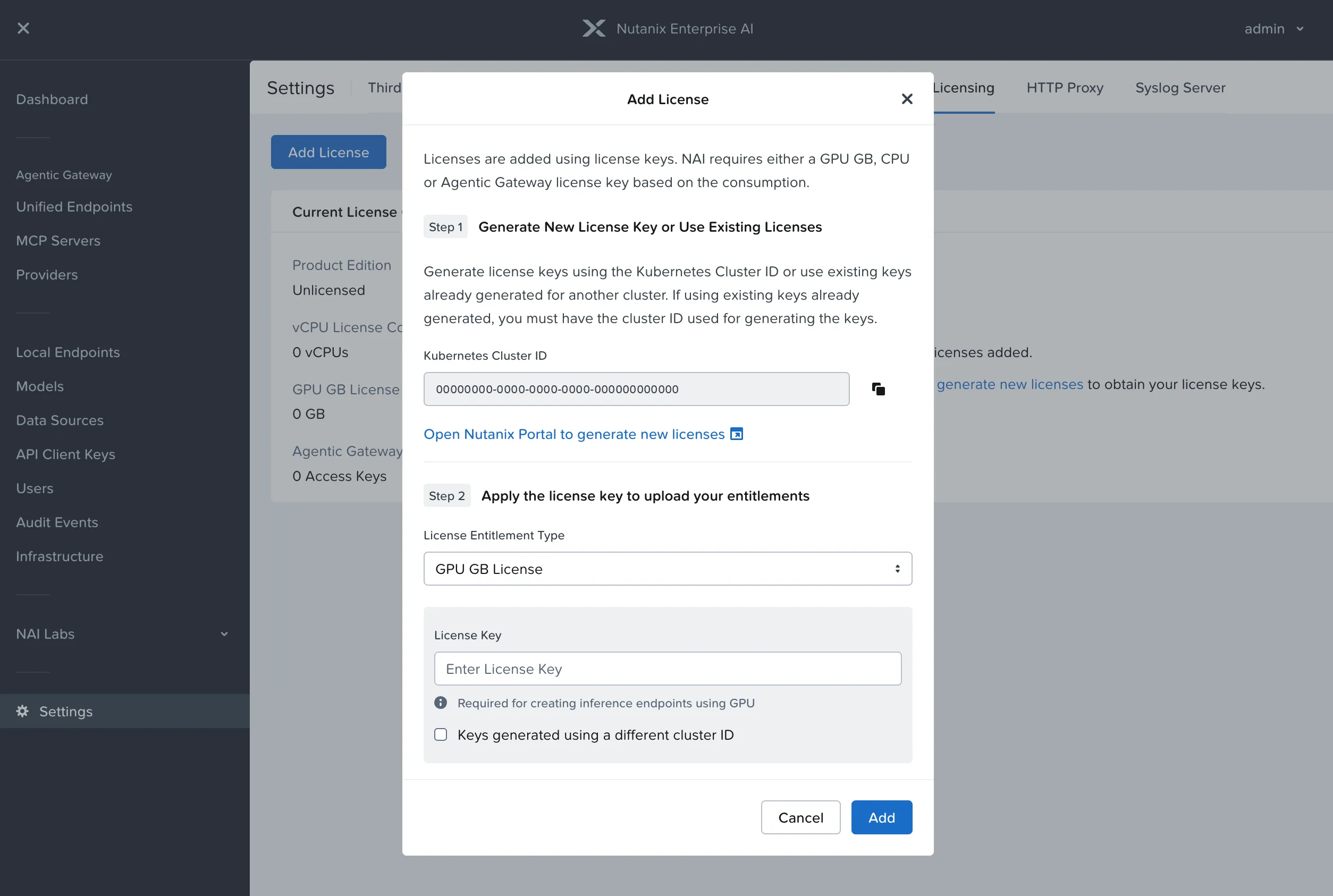
O NAI tem trial de só 2 dias depois da instalação, e a licença de CPU ou GPU só pode ser adicionada na primeira instalação. Então ela vem logo depois do primeiro login.
O caminho:
- No NAI, Settings → Licensing → Add License mostra o Kubernetes Cluster ID. É o UID do namespace
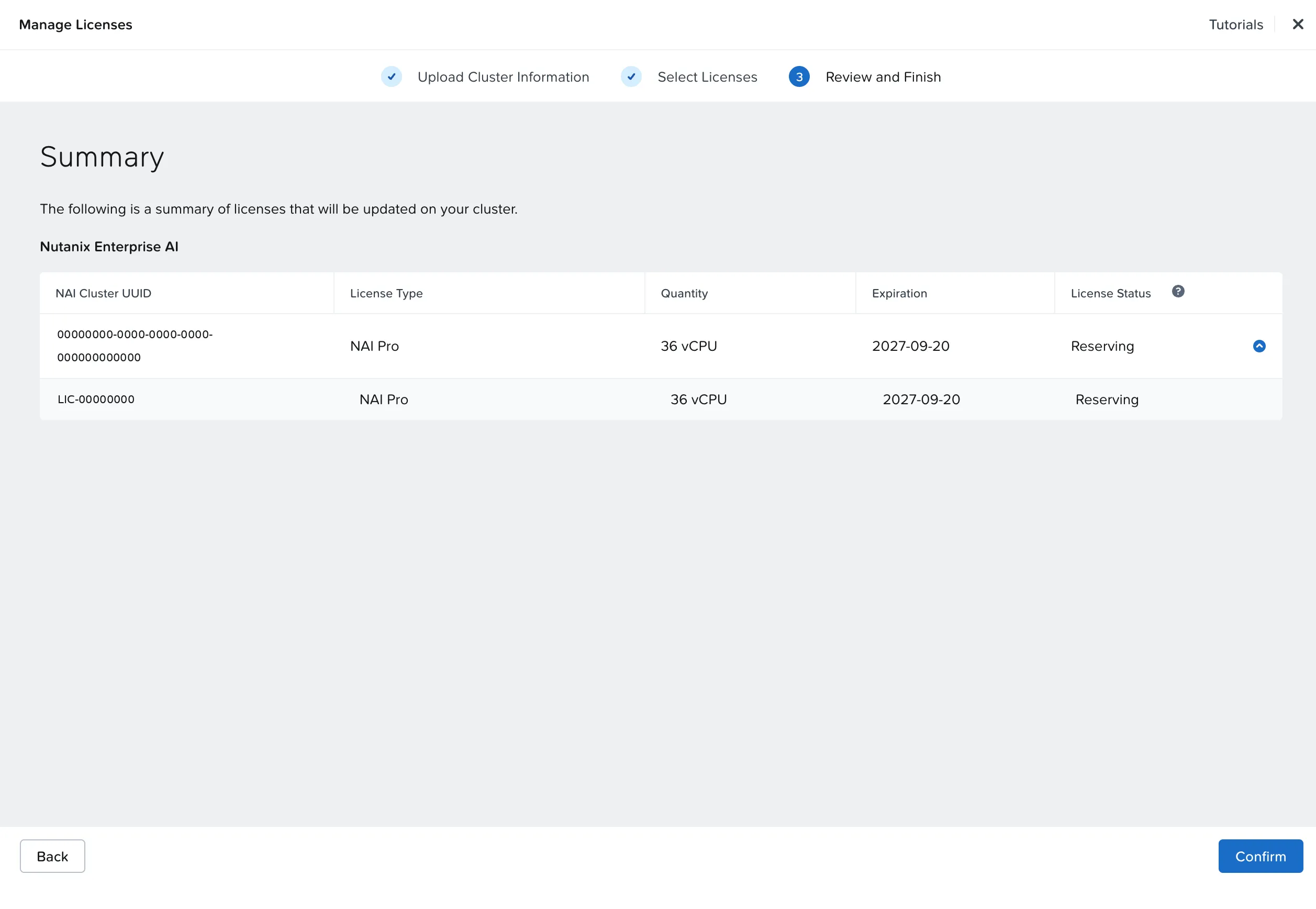
kube-systemdo cluster (conferi pela bastion). - No portal da Nutanix, Licenses → Manage Licenses → Manage NAI/NKP License → NAI: informar o nome e o UUID do cluster, escolher NAI Pro (VCPU) e a quantidade.
- Gerar a chave e voltar ao NAI.
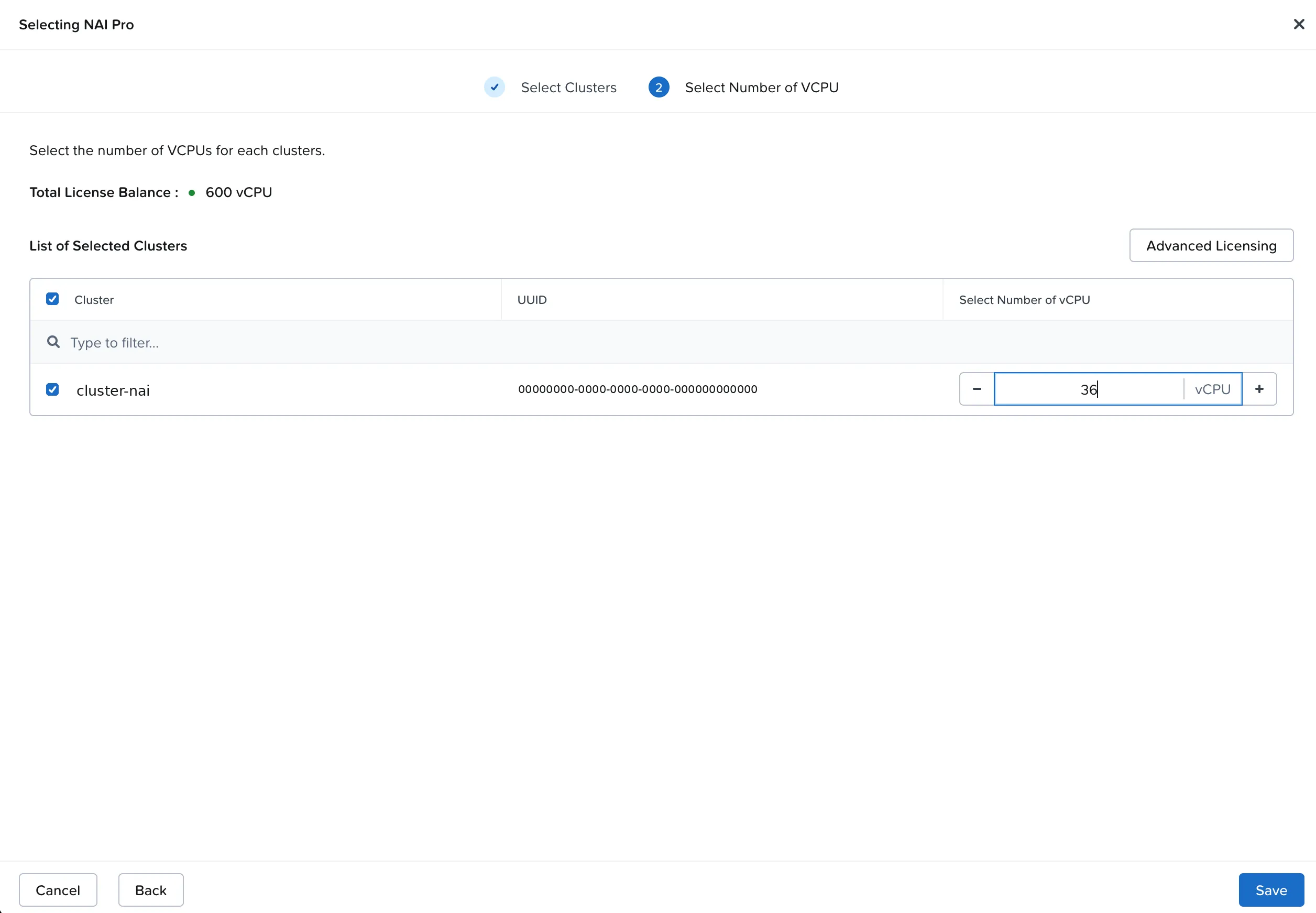
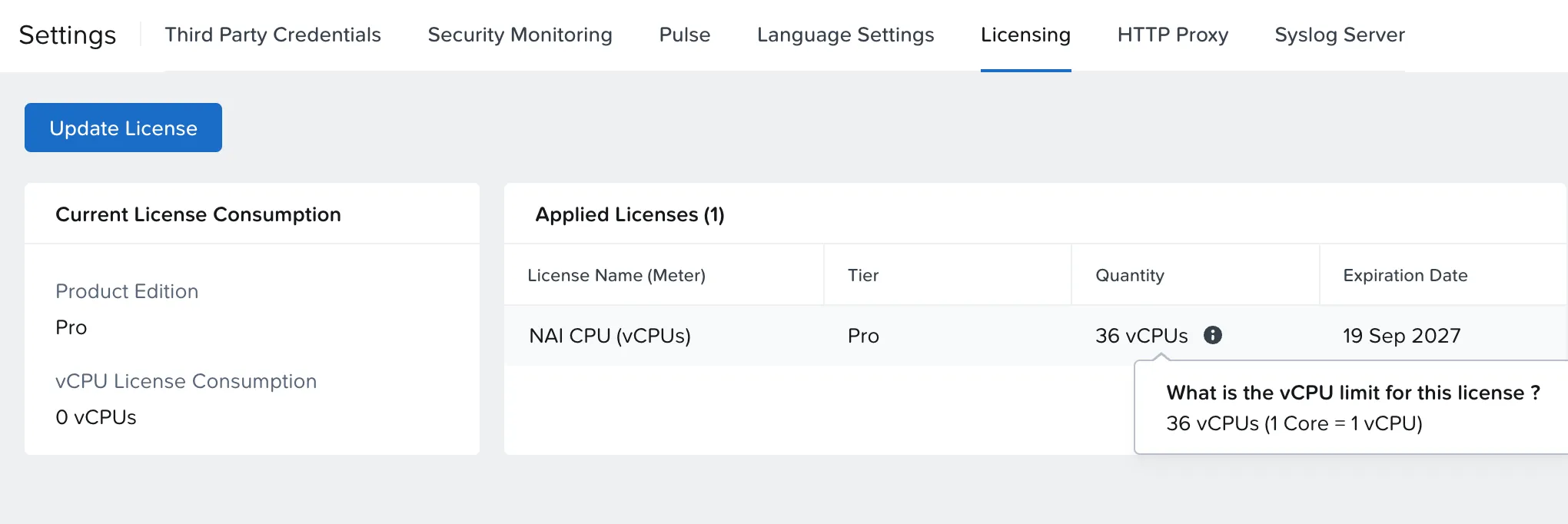
Escolhi 36 vCPU, os 3 workers × 12, o teto que um endpoint consegue usar nesse cluster.
Para chave de vCPU, selecione CPU License
A janela Add License do NAI abre com GPU GB License selecionado. Para chave de vCPU, troque para CPU License antes de colar.
E o Agent Gateway?
A tela de licença tem um terceiro tipo, Agentic Gateway License: “Required for accessing Unified Endpoints and MCP Connectors”. É um direito separado, medido em access keys. Uma chave de vCPU colada nesse campo dá “Meter type mismatch”.
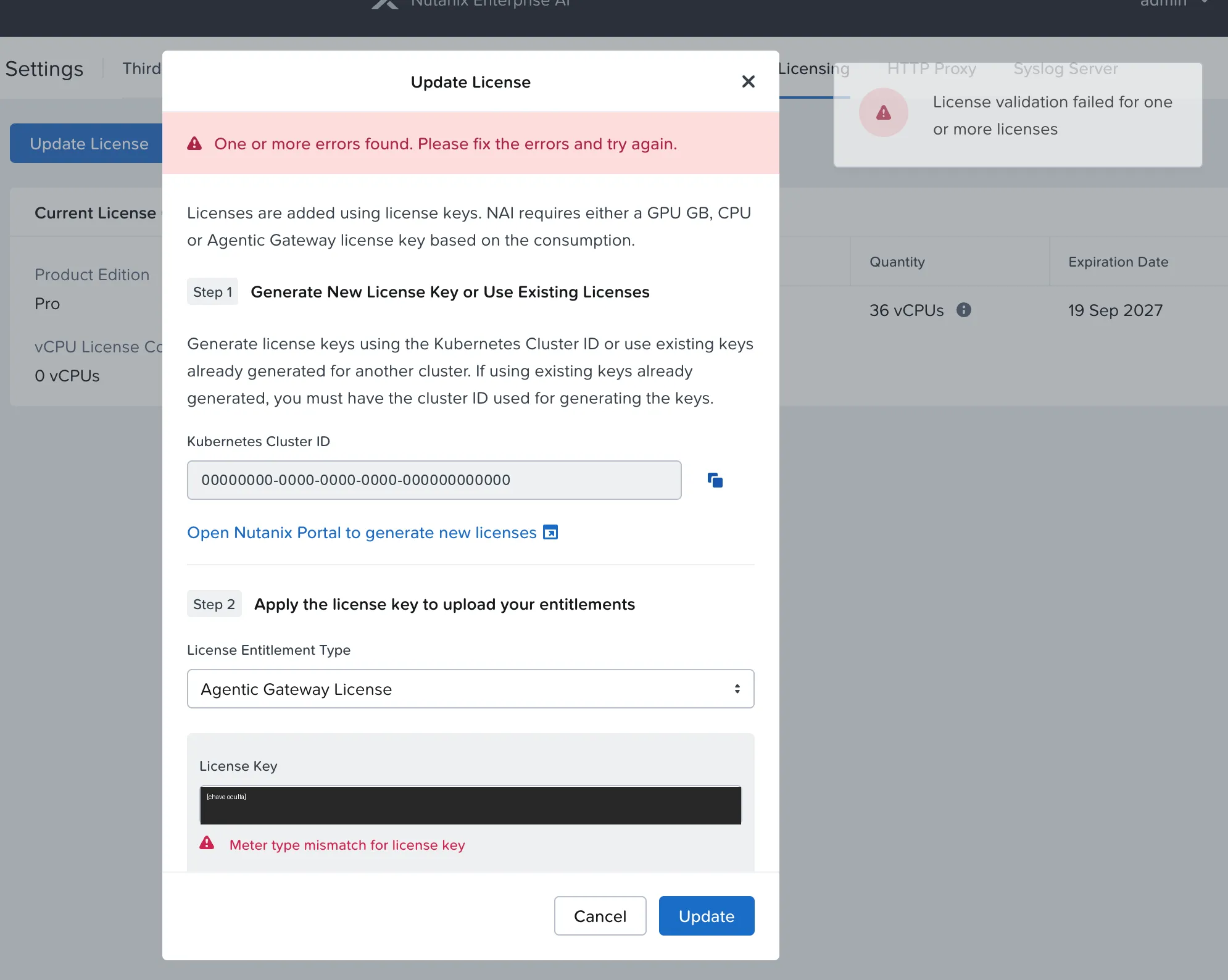
| Licença | Libera | Métrica |
|---|---|---|
| CPU | Endpoints em CPU | vCPU |
| GPU | Endpoints em GPU | GB de memória de GPU |
| Agent Gateway | Unified Endpoints, Providers, MCP | access keys |
O lab ainda não tem o direito de Agent Gateway. Ele fica para a Parte 4.
7. Um node pool só para inferência
Depois do Enable, os requests de CPU dos três workers ficaram em 77%, 96% e 83%, com uso real de ~5%. Sobravam ~2,7 vCPU agendáveis no melhor nó. O guia confirma o motivo: os 3 workers de 10 vCPU da tabela de requisitos são só para o plano de controle do NAI, e os recursos de inferência são à parte.
A solução foi um node pool nai-cpu: 1 worker de 12 vCPU / 48 GiB, sem taint (no NAI 2.8.1, os endpoints em CPU usam o agendamento padrão, sem toleration nem nodeSelector).
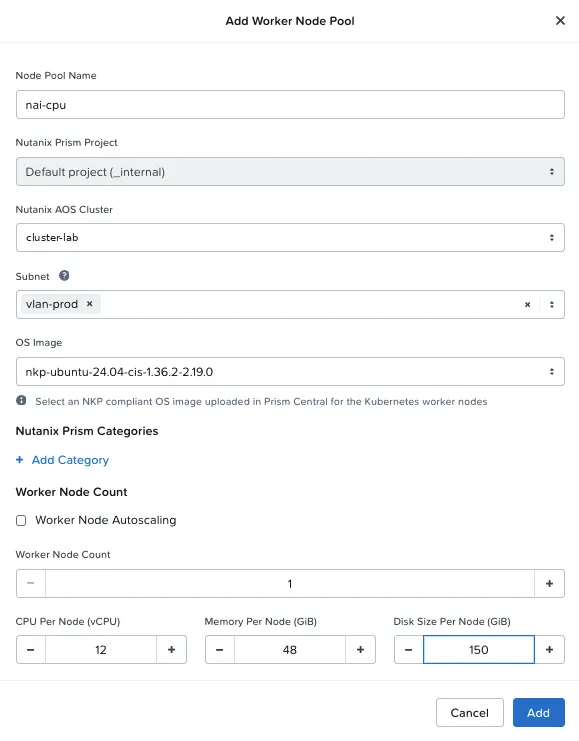
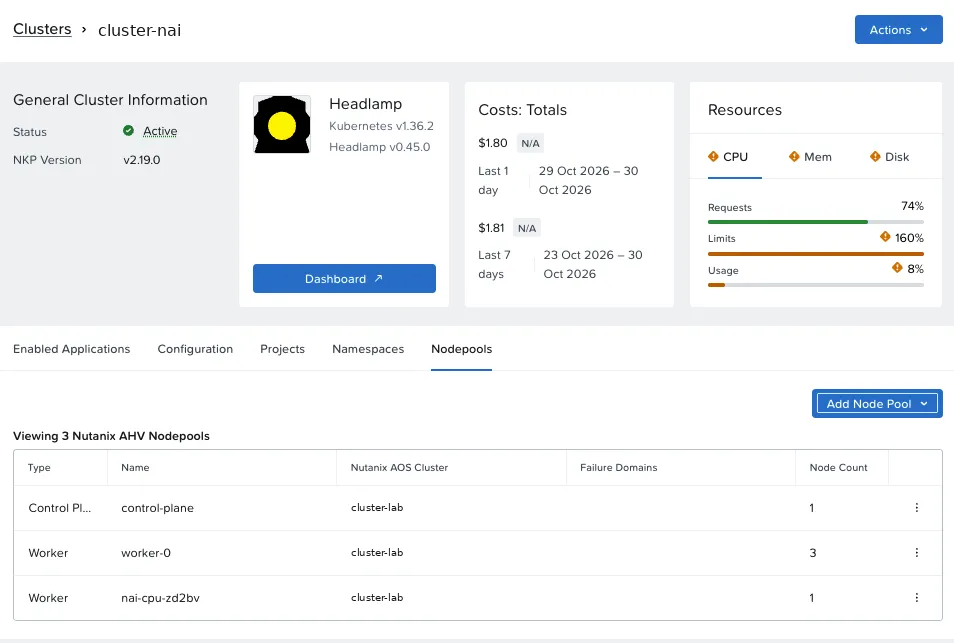
Do Add ao nó Ready: 1 min 40 s, com ~11,6 vCPU livres.
Label de node pool que chega ao nó
O label personalizado que coloquei no formulário (lab.exemplo.local/pool=nai-cpu) ficou no objeto Machine: o Cluster API copia para o nó só os labels com prefixo node.cluster.x-k8s.io/. Se precisar selecionar o nó por label, use esse prefixo.
8. Modelos: Hugging Face, validado e custom
Uma conta de serviço no Hugging Face
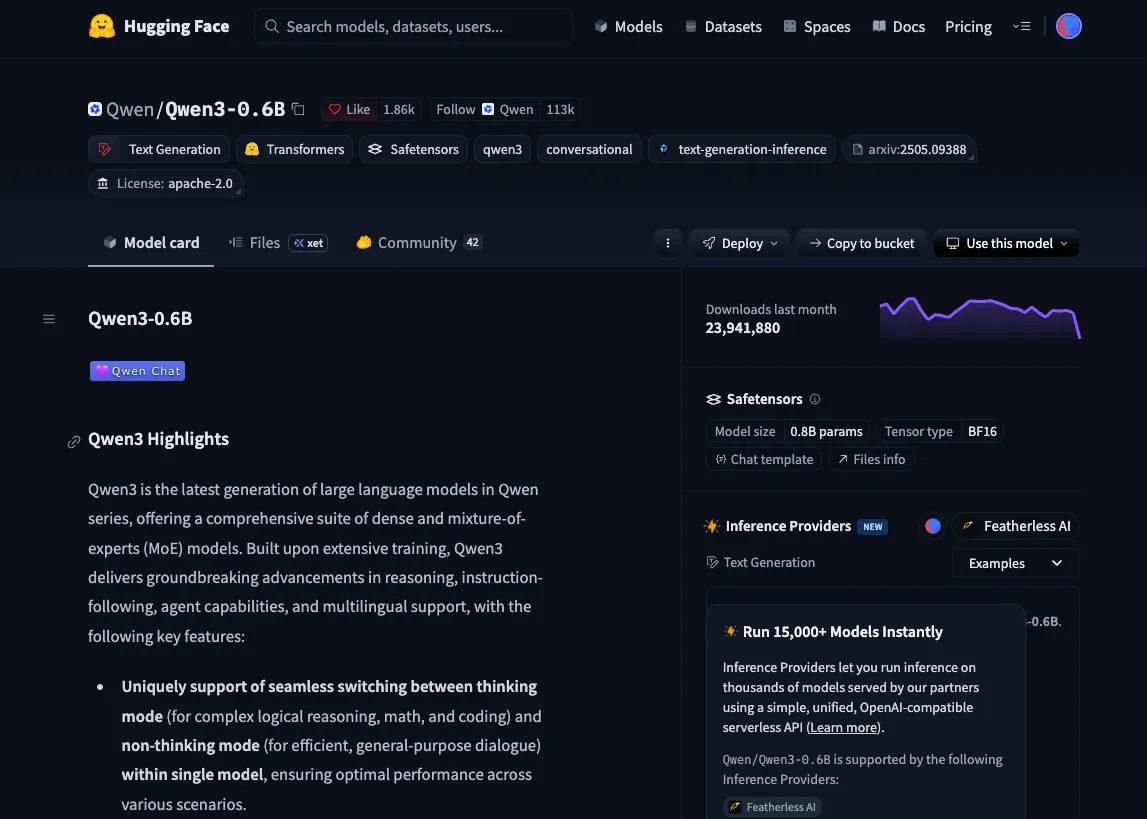
Criei uma conta do lab no Hugging Face, em vez de usar a pessoal: o token não depende de uma pessoa e a separação fica limpa. Dois modelos para comparar:
| Papel | Modelo | Gate |
|---|---|---|
| Validado | google/gemma-3-270m-it | Sim: licença do Google (o aceite passa pelo Kaggle) |
| Custom | Qwen/Qwen3-0.6B | Não (Apache-2.0) |
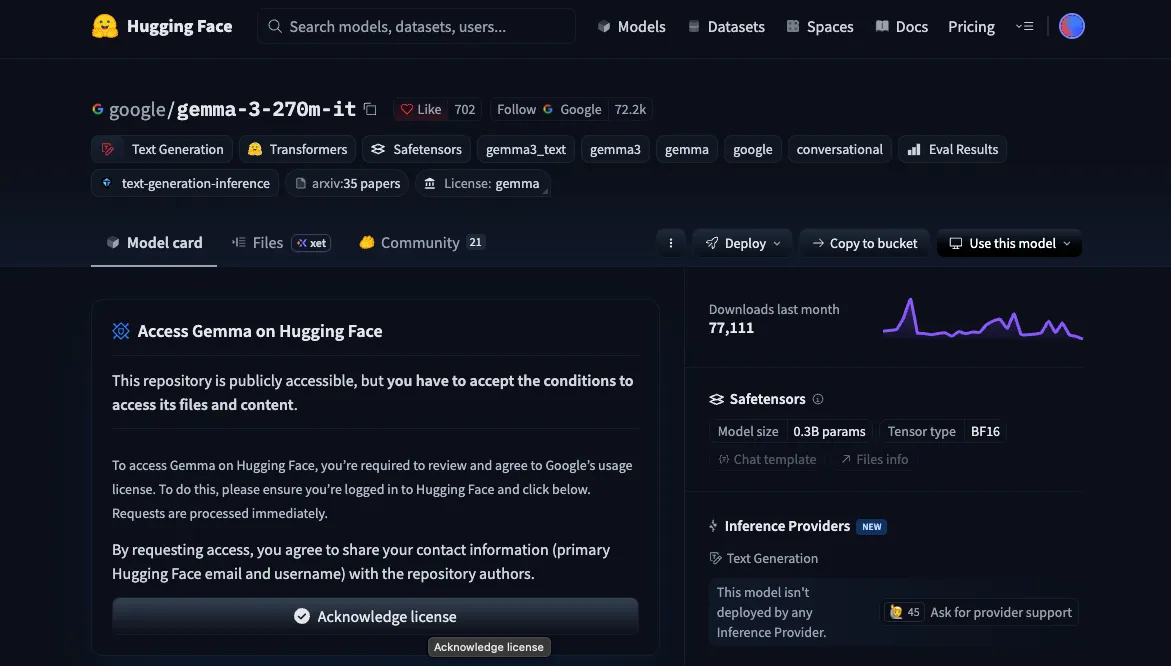
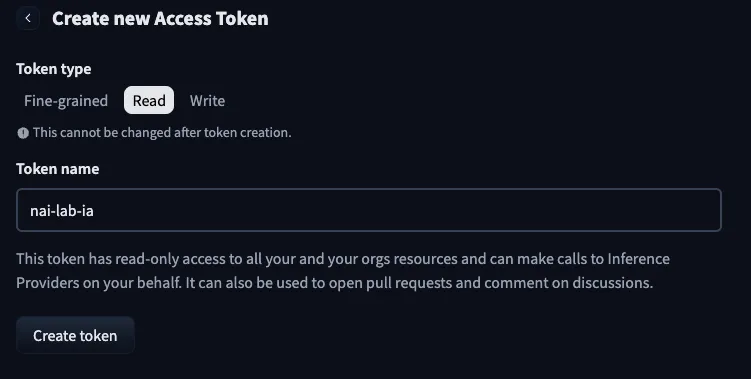
O token é do tipo Read. Em cliente, prefira um token fine-grained com leitura só dos repositórios usados.
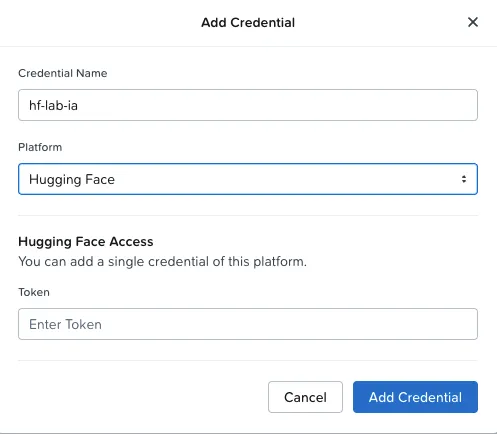
No NAI, Settings → Third Party Credentials → Add Credential, plataforma Hugging Face. A tela avisa que só cabe um token do Hugging Face por NAI.
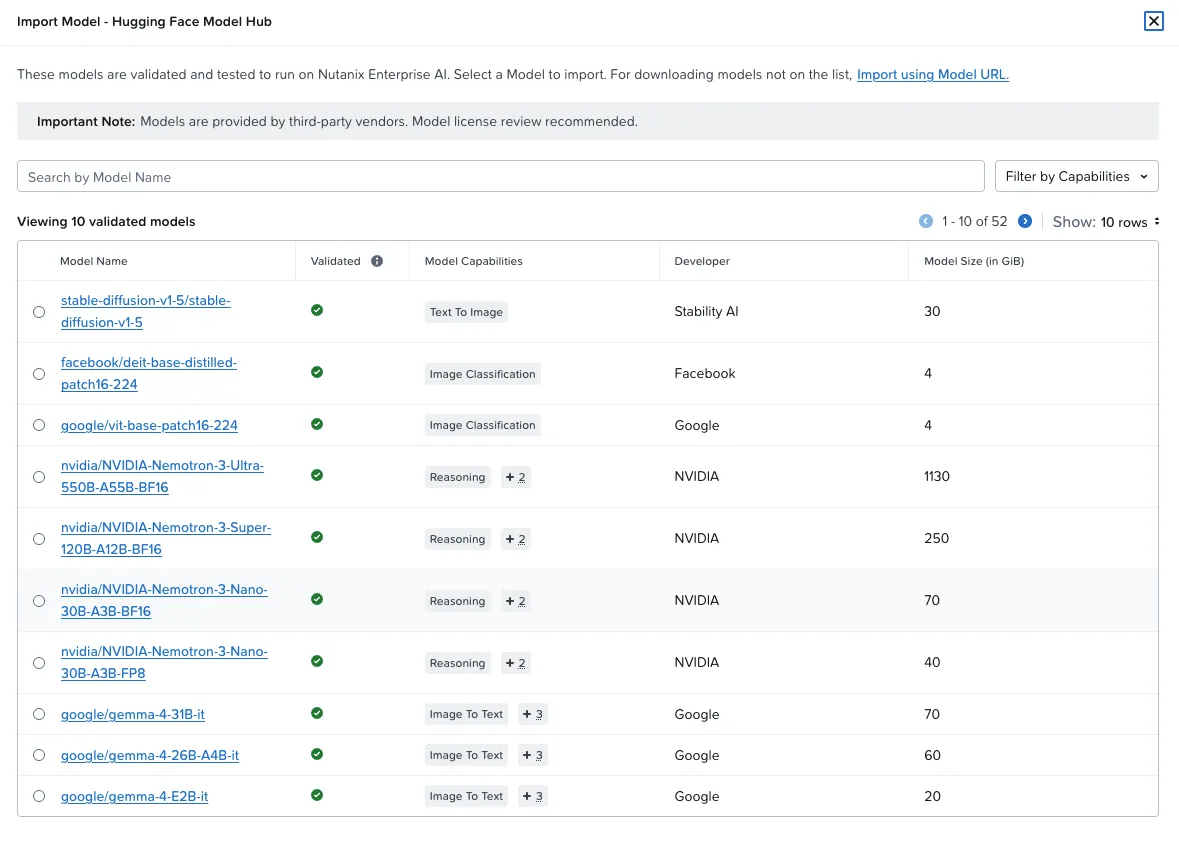
O modelo validado
Models → Import Models → From Hugging Face Model Hub lista 52 modelos validados.
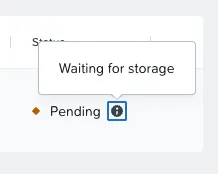
O status passa por Pending → Waiting for storage. Por trás, o NAI cria um objeto Model e um PVC RWX na nai-nfs, o Files cria o share e um job baixa o modelo. Tempo total: ~1,5 min.
| Etapa | Desde o clique |
|---|---|
PVC de 10 GiB RWX Bound (share no Files) | 28 s |
Job de download iniciado no nó nai-cpu | 56 s |
Modelo Active | 88 s |
Governança: o NAI começa fechado (deny by default)
Com o Gemma pronto, o NAI mostrou o aviso “The usage of this model has been restricted by the administrator”. É a governança funcionando: numa instalação nova, o Model Access Control começa sem modelos liberados (0 de 52 do Hugging Face e 0 de 32 do NGC), com import por URL e upload manual desligados, e o administrador libera o que for usar.
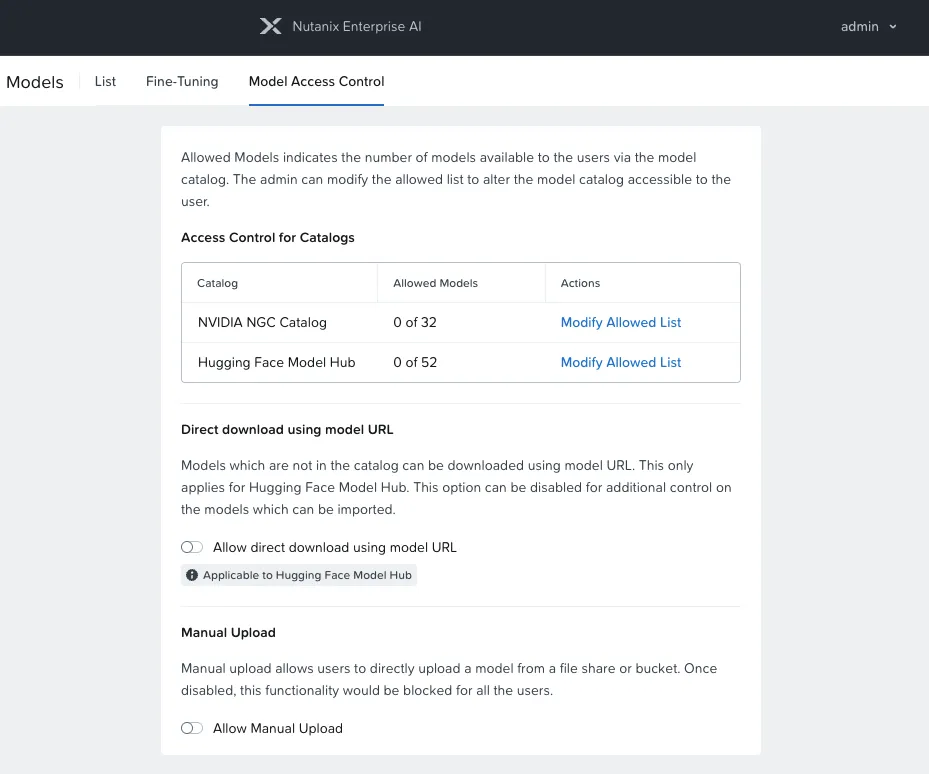
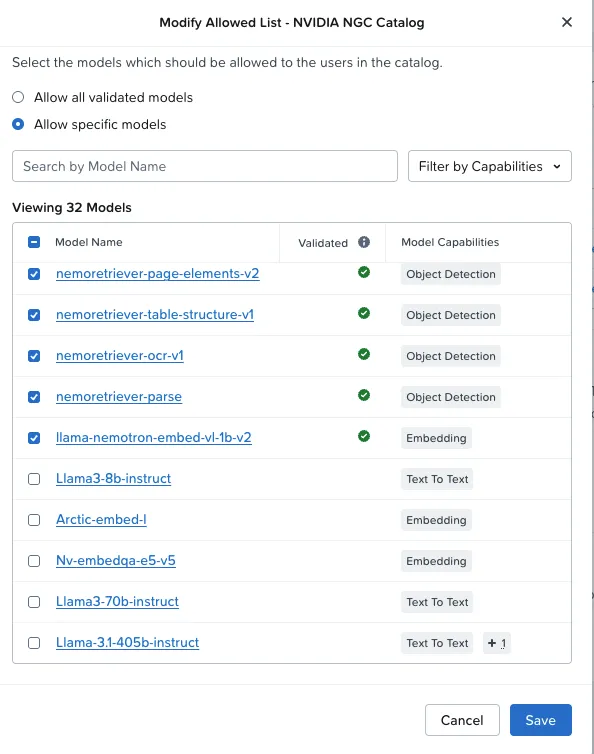
No lab, liberei os catálogos e os dois toggles. Um detalhe: no NGC, Allow all validated libera 27 de 32. Os outros 5 estão no catálogo sem o selo de validado, e só entram com Allow specific models.
Governança de verdade
Deny by default para modelos é um bom argumento para cliente. Em produção, libere por lista e mantenha URL e upload manual desligados, a menos que haja necessidade.
O custom model, pela URL
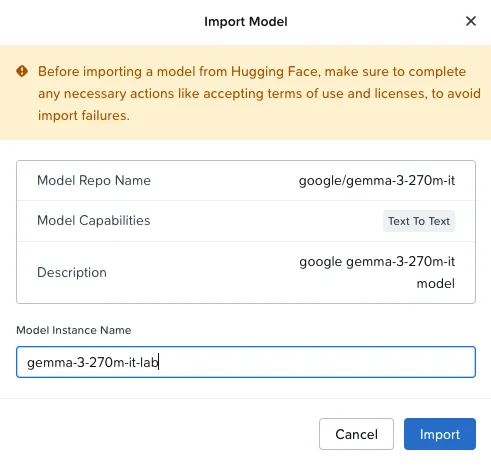
Na mesma tela do Hub, o link Import using Model URL aceita qualquer repositório do Hugging Face. O NAI pede uma confirmação explícita:
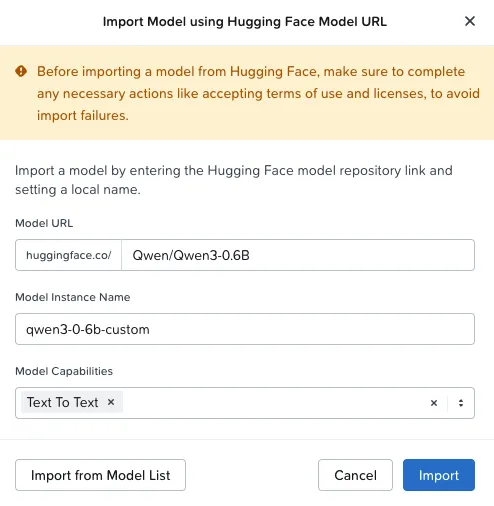
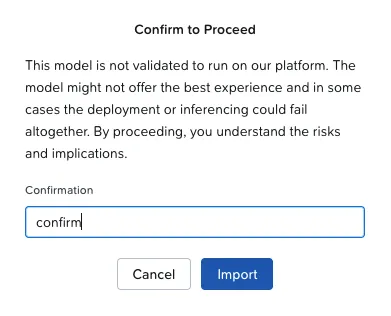
Import em 59 s (o share ficou pronto em 3 s e a imagem do processador já estava em cache).
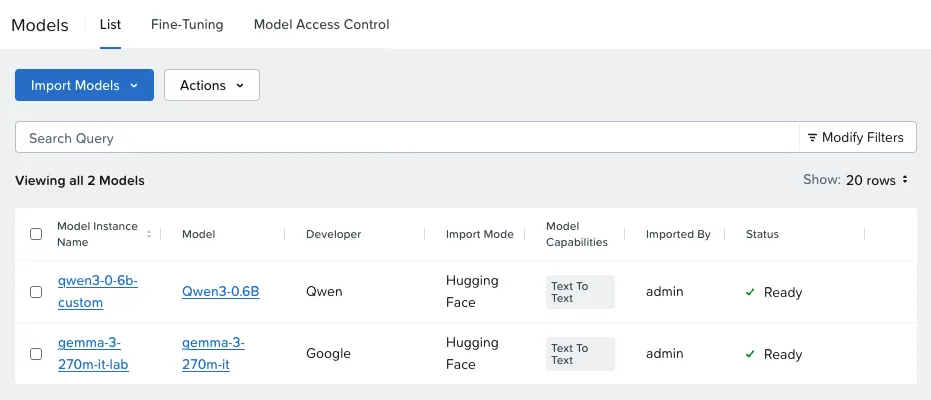
No objeto Model, apareceu uma diferença que vale conhecer:
| Gemma (validado, Hub) | Qwen3 (custom, URL) | |
|---|---|---|
| Revisão do repositório | fixada num commit | vazia: baixa o que estiver no main |
| Tamanho do volume | 10 GiB (catálogo) | 12 GiB (estimado) |
| Confirmação de risco | Não | Sim |
| CPU e memória do endpoint | Sugeridos pelo NAI | Você define |
9. O primeiro endpoint
Escolha um modelo com perfil de CPU
Local Endpoints → Create Endpoint com o Gemma, e a tela mostrou: “No supported accelerator types available”.
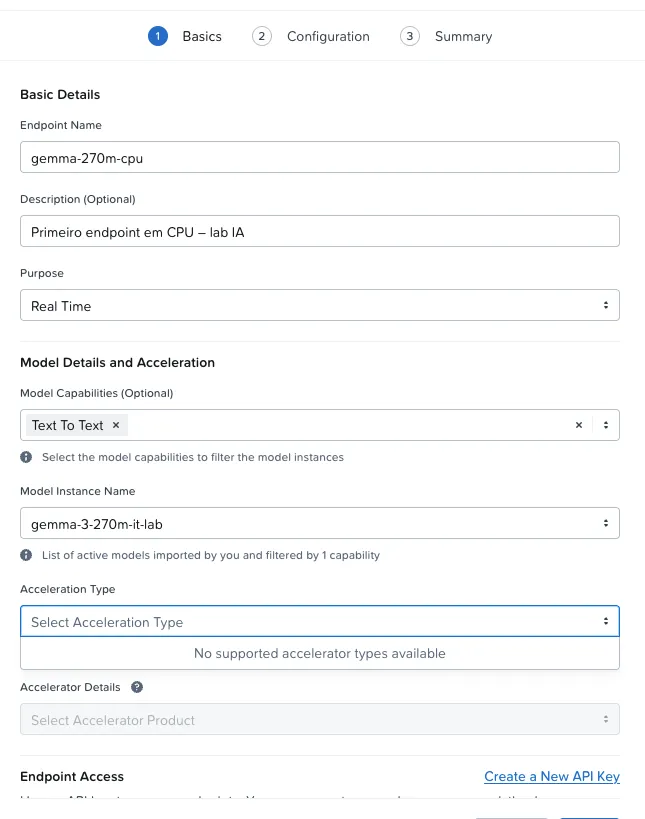
O cluster estava pronto: o NFD detectou AVX-512 em todos os nós e o inventário do NAI via 11,6 vCPU livres no nai-cpu. O que define a opção é o perfil do modelo: no catálogo 2.8.1, o Gemma 3 270M é validado para GPU. Com o Qwen3 custom, a opção CPU aparece (e a de Intel AMX fica cinza, porque o Xeon do lab é de 2ª geração).
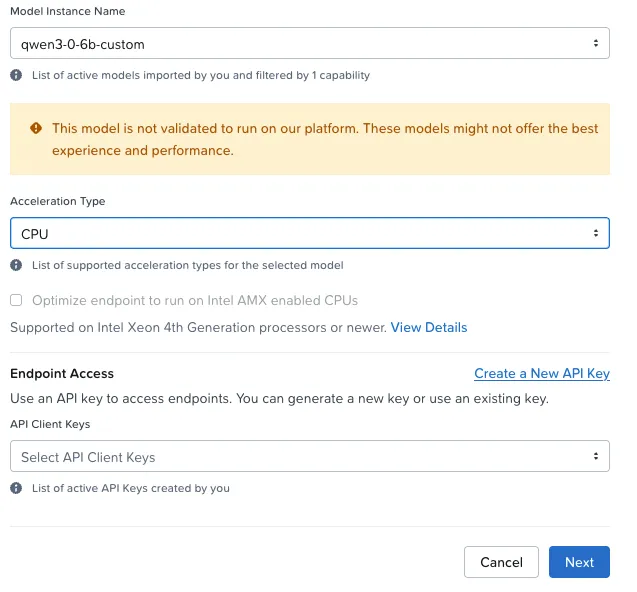
A configuração
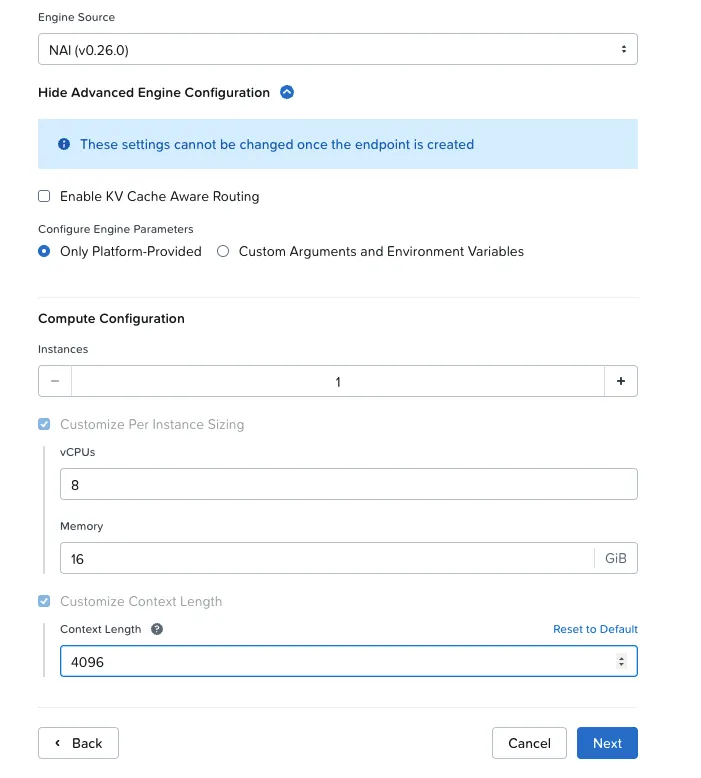
Motor vLLM, imagem da Nutanix v0.26.0. A tela avisa que o vLLM é community-supported e mostra outras origens de imagem.
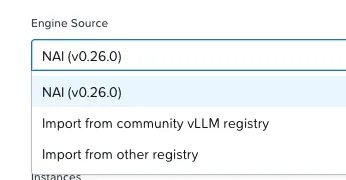
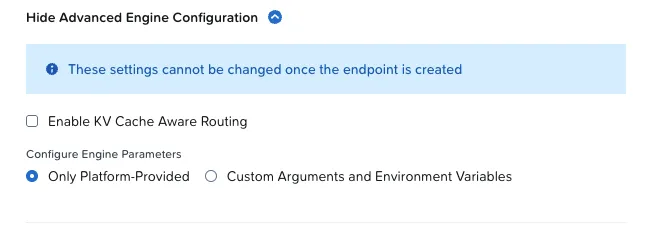
Para custom model, você define o tamanho. Usei:
| Campo | Valor | Por quê |
|---|---|---|
| vCPU | 8 | O vLLM em CPU escala com núcleos; cabe no nai-cpu e usa 8 dos 36 da licença |
| Memória | 16 GiB | Modelo de ~1,5 GB mais cache de contexto e runtime |
| Contexto | 4096 tokens | Em CPU, o cache cresce com o contexto |
De Pending a Active: 8,5 minutos
Por trás, o NAI cria um InferenceService do KServe com o pod do vLLM no nó nai-cpu, com requests iguais aos limits (8 CPU / 16 GiB).
| Etapa | Duração |
|---|---|
Pull da imagem nai-vllm (primeira vez no nó) | 3 min 28 s |
| Leitura dos pesos pelo NFS (1,40 GiB) | 2,4 s |
| Aquecimento e compilação do vLLM em CPU | 2 min 20 s |
| Probe de prontidão (a cada 60 s) | ~1 min |
| Total | ~8,5 min |
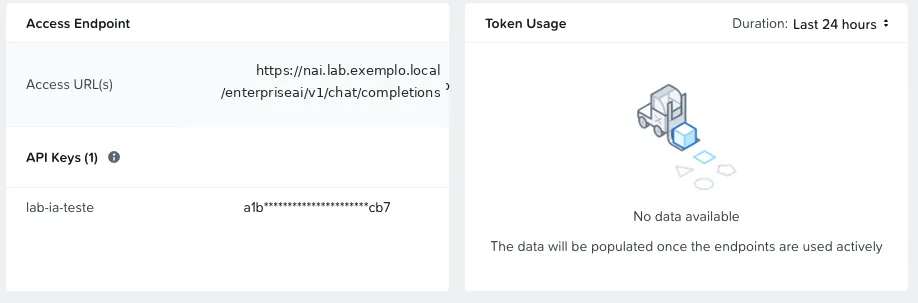
A página do endpoint mostra a URL compatível com a OpenAI. No campo model, vai o nome do endpoint.
10. O primeiro token
Pela interface
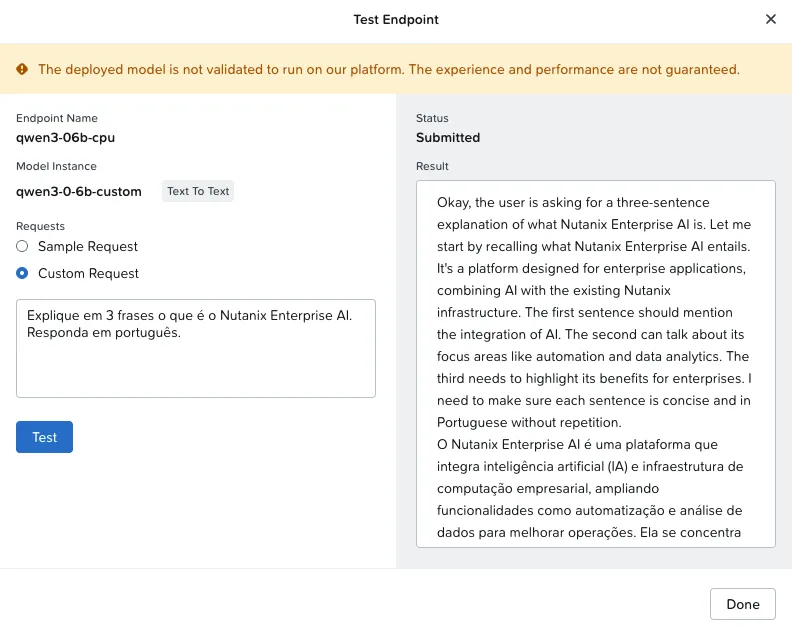
O botão Test responde com o modo de raciocínio do Qwen3 ligado (o padrão do modelo): a resposta começa com o raciocínio em inglês e depois vem em português. Pela API, dá para desligar com enable_thinking: false.
Pela API
Pela bastion, com a API key num prompt sem eco:
curl https://nai.lab.exemplo.local/enterpriseai/v1/chat/completions \ -H "Authorization: Bearer $NAI_API_KEY" \ -H "Content-Type: application/json" \ -d '{ "model": "qwen3-06b-cpu", "messages": [ {"role": "system", "content": "Responda sempre em português do Brasil."}, {"role": "user", "content": "Explique em 3 frases o que é o Nutanix Enterprise AI."} ], "max_tokens": 200, "chat_template_kwargs": {"enable_thinking": false} }'| Teste | Resultado |
|---|---|
| Sem API key | HTTP 401 |
GET /enterpriseai/v1/models | qwen3-06b-cpu |
| Chat (não-streaming) | HTTP 200, 78 tokens em 17 s, resposta em português |
| Streaming, 3 rodadas de ~200 tokens | TTFT 0,48–0,60 s e 4,3–4,6 tokens/s |
A resposta veio no formato pedido e genérica no conteúdo, como se espera de um modelo de 0,6B.
Por que 4,5 tokens/s
Medi em vez de supor:
| Fator | O que vi | Efeito |
|---|---|---|
| CPU throttling | Pod limitado a 8 vCPU, mas o vLLM enxerga os 12 núcleos do nó e abre 11 threads OpenMP: 20,5% dos períodos estrangulados | O processo fica parado esperando cota de CPU |
| Sem BF16 | A CPU (Cascade Lake) tem AVX-512 e VNNI, mas não AVX512_BF16 nem AMX | O vLLM roda em FP32: o dobro de memória e mais lento |
Dá para melhorar o primeiro com VLLM_CPU_OMP_THREADS_BIND igual aos núcleos do pod. No NAI 2.8.1, a configuração avançada do endpoint oferece Engine Arguments e KV Cache Aware Routing; uma variável de ambiente como essa vai no InferenceService do KServe. A Parte 4 mostra o passo a passo e o ganho: +40% de tokens/s. O segundo é do hardware do lab. Para comparação, o appliance com GPU do lab serve um modelo de 30B com NIM a ~66 tokens/s.
CPU serve para quê
Num cluster sem GPU, o NAI em CPU demonstra a plataforma inteira: catálogo, governança de modelos, licença, endpoints com API key, API compatível com a OpenAI, auditoria e métricas. Para desempenho, é GPU (ou CPU com AMX).
Os números
| Medida | Valor |
|---|---|
| Cluster dedicado: Create → nós Ready | 3 min 33 s |
| Dependências do catálogo | ~7 min |
| Enable (2º) → Deployed | ~8 min, 27 pods |
| Requests do NAI (padrão) | ~20,7 vCPU / 33 GiB |
Node pool nai-cpu: Add → Ready | 1 min 40 s |
| Import do modelo validado (10 GiB) | 88 s |
| Import do custom (12 GiB) | 59 s |
| Endpoint em CPU: Create → Active | ~8,5 min |
| Tempo até o primeiro token | 0,5 s |
| Velocidade | 4,5 tokens/s (8 vCPU, FP32) |
| Licença aplicada | NAI Pro, 36 vCPU, no dia da instalação |
O que aprendi
- Leia o chart antes do Enable. O padrão vem com certificado autoassinado e com storage class e hostname genéricos: ajuste para o seu ambiente.
- O NAI tem credencial própria de registry. Crie o namespace
nai-systeme o secret com o token do Docker Hub do NAI antes do Enable, inclusive emenvoy-gateway-system. - Se o primeiro Enable não concluir, Disable + limpeza + Enable. É o caminho mais rápido, sem esperar o Flux.
- Licença no mesmo dia, tipo CPU. O trial é de 2 dias, e a janela abre em GPU.
- Dimensione os workers para o plano de controle do NAI. Os requests padrão pedem ~21 vCPU; reserve um node pool para inferência.
- Governança desde o primeiro dia. O Model Access Control vem em deny by default; libere por lista.
- Confira o tipo de acelerador do modelo antes de escolher o modelo da demo: validado para GPU não implica perfil de CPU.
- No meu lab, CPU sem BF16/AMX serve para demonstração; para desempenho, GPU ou CPU com AMX. E ajuste as threads do vLLM ao limite do pod.
Checklist: NAI 2.8.1 no NKP
- Cluster dedicado com imagem Ubuntu; CoreDNS e
cluster-info-configmapajustados - Storage class RWX pronta (
Immediate) - As 7 dependências do catálogo habilitadas
-
ClusterIssuerda CA interna (ou aceitar o autoassinado) - Token do Docker Hub do NAI e secret em
nai-systemeenvoy-gateway-system - Override no campo do cluster: storage classes,
imagePullSecrets, issuer ednsNames - DNS do nome do NAI apontando para o IP do Envoy
- Primeiro login (EULA → Pulse → senha); se aparecer 403 depois do Pulse, entrar de novo
- Licença CPU aplicada no mesmo dia
- Node pool para inferência
- Token do Hugging Face (Read ou fine-grained) e licenças gated aceitas
- Model Access Control liberado por lista
- Endpoint com API key; teste sem chave (401) e com chave (200)
O que ainda não testei
- Endpoints em GPU no NAI. O cluster do lab não tem GPU, e a licença aplicada foi a de CPU. A GPU dentro do próprio NKP é o próximo passo do lab.
- Inferência em CPU com BF16 ou AMX. Os hosts do lab são Cascade Lake, sem AVX512_BF16 nem AMX, e o vLLM roda em FP32.
- O ajuste de threads do vLLM (
VLLM_CPU_OMP_THREADS_BIND): ficou para a Parte 4, que mostra o passo a passo e o ganho de +40%. - O Agent Gateway (unified endpoints e MCP): o lab ainda não tinha esse direito nesta etapa, e ele ficou para a Parte 4.
Próxima parte
Na Parte 4, o NAI deixa de ser uma ilha: o mesmo cliente OpenAI chamando o endpoint em CPU do NAI e o modelo na GPU do lab, o Agent Gateway com MCP e a observabilidade de tokens.
Referências
Nutanix
- Nutanix Enterprise AI Guide 2.8.1 (portal Nutanix): requisitos (p. 13–17), deploy no NKP, Docker Hub access token (p. 28), login (p. 132), licenciamento (p. 173–178), Model Access Control (p. 194), import de modelos (p. 197–202), endpoints (p. 225–246)
- Nutanix Validated Design: Nutanix Enterprise AI (NVD-2057)
Projetos e comunidade
Comentários
Os comentários usam o GitHub Discussions; é preciso ter uma conta no GitHub.